


惠众资料库
2026年06月02日 10:39发布
前言:
大家好,这里是惠众资料库!
PDF 作为目前办公、学习最主流的文档格式,凭借稳定性、排版固定的优势被广泛使用,但日常处理时常遇到痛点:普通阅读器仅能查看不能编辑,专业 PDF 软件订阅费用高昂,在线转换工具暗藏水印、文件上传泄露隐私,扫描版 PDF 无法提取文字、多文档合并拆分繁琐等问题,长期困扰上班族、学生与文档从业者。
软件介绍:
PDFgear是一款功能强大且免费的PDF处理软件。它具备丰富的核心功能,包括文档编辑(可自由处理文本、图像、形状等,还能添加签名、链接和表单字段)、文档转换(能高效地将PDF批量转换为多种格式且保留原格式)、PDF注释(提供多种注释工具)、表格填写、PDF压缩、OCR图文识别(支持多种语言,可转换扫描版PDF)、PDF管理(合并、拆分、组织页面)以及PDF签字(跨设备签署且安全可靠)。在技术方面,它融合了前沿的AI技术,使办公更智能高效,例如AI支持的编辑器能智能识别元素并响应,还能优化文档转换和OCR识别

使用方法:
PDF格式高效转换,一键转为Word等,支持多种PDF格式互转
多端支持,随时随地使用,支持win和mac以及安卓和ios
完全免费,无附加条件,里面的Ai功能也是免费用的
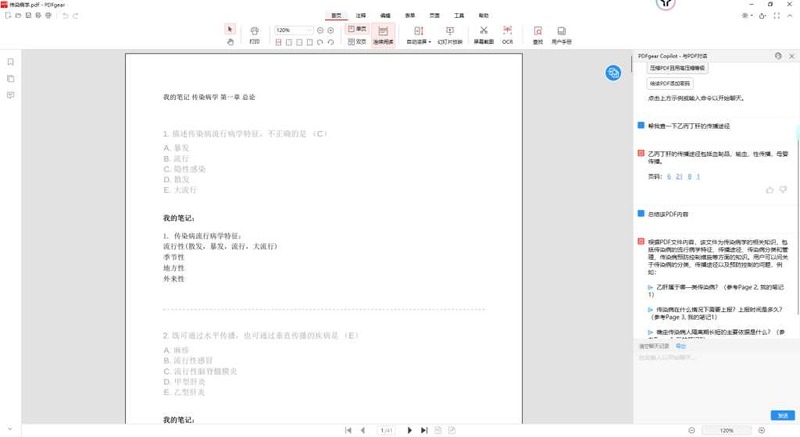
支持Ai总结PDF,提问PDF等等
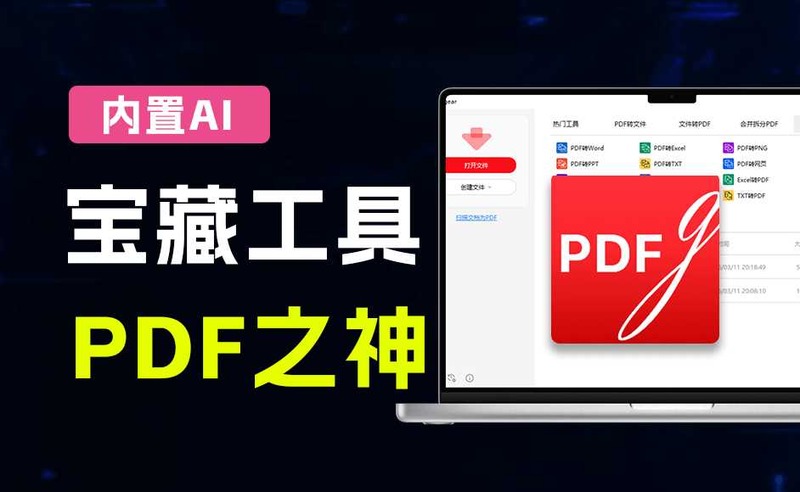
双击安装包,默认路径下一步安装即可,全程取消捆绑勾选,安装完成直接启动软件,无需注册账号
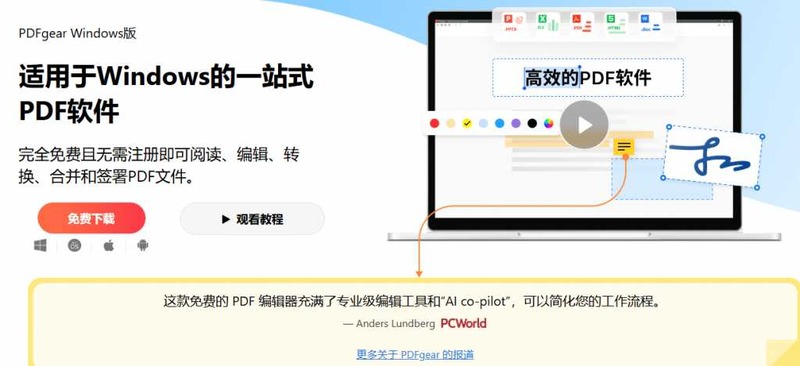
- 打开软件,拖拽 PDF 文件进入窗口;
- 顶部工具栏切换阅读模式,点击「注释」,按需高亮文字、添加备注、插入涂鸦批注,修改后 Ctrl+S 保存文件
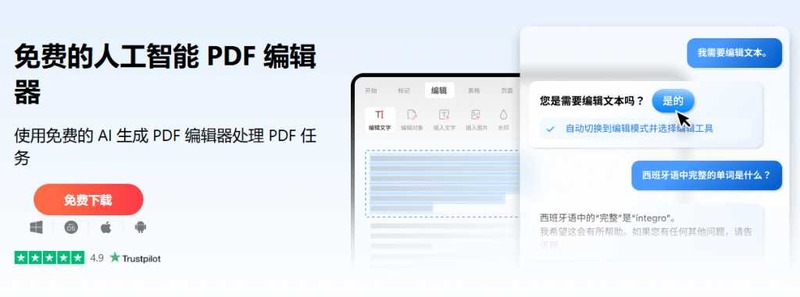
文件打开后,点击上方编辑按钮,进入可编辑状态;
单击原有文字直接修改,选中图片可替换、缩放,菜单栏插入新文本、形状、链接,完成编辑保存 PDF。
PDF 格式转换(PDF 转 Word 举例)
首页工具箱选择「P文件打开后,点击上方编辑按钮,进入可编辑状态;
单击原有文字直接修改,选中图片可替换、缩放,菜单栏插入新文本、形状、链接,完成编辑保存 PDF。
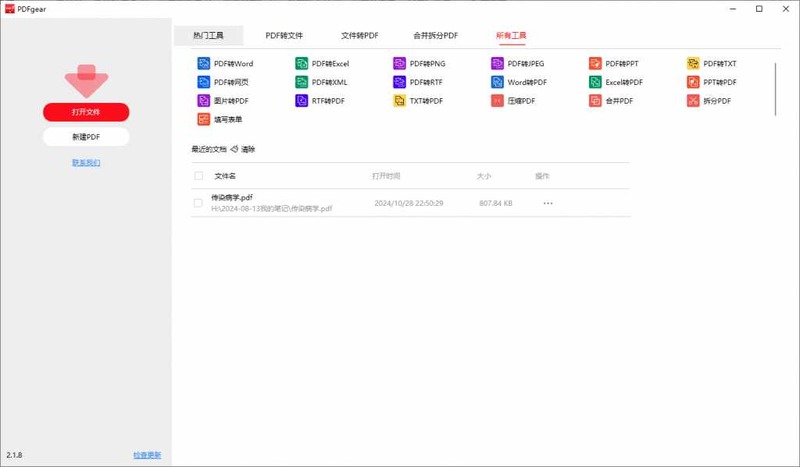
首页工具箱选择「PDF 转 Word」,批量拖拽多个 PDF 文件;
设置文件保存路径,选择输出 docx 格式,点击开始转换,转换完成自动打开保存文件夹。DF 转 Word」,批量拖拽多个 PDF 文件;
设置文件保存路径,选择输出 docx 格式,点击开始转换,转换完成自动打开保存文件夹。
结语:
PDFgear 凭借全免费、功能齐全、本地安全、简单易上手四大优势,跳出传统 PDF 工具收费、受限的通病,用轻量化设计实现专业级文档处理能力,兼顾新手零门槛操作与专业用户精细化处理需求,完美覆盖学习、办公绝大多数 PDF 场景。总而言之,PDFgear 是兼顾实用性与性价比的优质免费 PDF 解决方案,是学生、职场人员常备的高效办公工具,在数字化文档处理时代,有效简化 PDF 操作流程、提升文档处理效率。
宝藏工具!智能AI PDF编辑软件 下载资源,编号:0046
【注:本网站分享的所有资源均可免费获取】 如有解压密码可关注【惠众资料库】微信公众号,对话框发送【解压密码】即可免费获取
© 版权声明
文章版权归作者所有,未经允许请勿转载。
THE END
喜欢就支持一下吧