


惠众资料库
2026年07月14日 10:45发布
前言:
大家好,这里是惠众资料库!
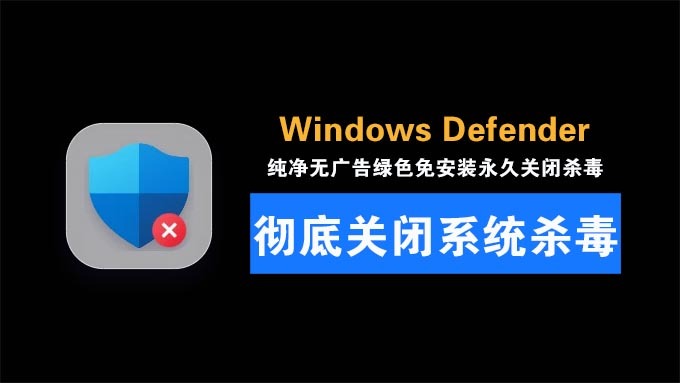
网上单一款管控工具功能单一,有的只能临时关闭,有的会深度卸载系统安全组件,操作失误容易造成系统报错。今天给大家分享三款配套便携小工具合集,包含 Defender Control、DefenderRemov、系统防护一键关闭助手,绿色单文件免安装,中文界面,区分「临时启停」「深度禁用」「完整卸载」三种模式,按需选择操作,不用再手动修改复杂系统配置,适配 Win10、Win11 全版本系统。
软件介绍:
三件套全部为轻量化绿色便携程序,无需安装、不写入冗余注册表,下载解压即可运行,全程无广告无捆绑,分为三款差异化工具,适配不同使用需求:
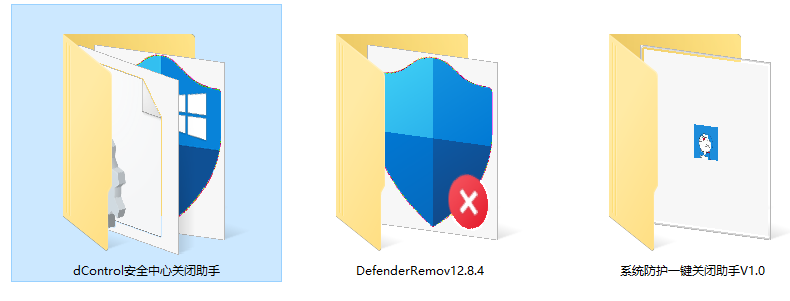
1. Defender Control(简称 dControl):新手首选,仅做临时 / 永久启停,操作可逆,风险最低;
2. 系统防护一键关闭助手:集成防火墙、防护中心批量管理,自带自动修复功能;
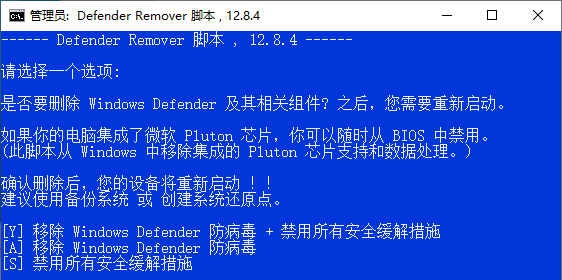
3. DefenderRemov 深度卸载脚本:彻底移除 Defender 相关底层组件,操作不可逆,慎用。
全套工具均适配家用版、专业版 Win10/Win11,支持搭载 Pluton 安全芯片的新款笔记本,所有操作可视化菜单,输入数字 / 点击按钮即可执行,无需掌握命令行知识。

使用方法:
1. 下载三件套压缩包,解压至 D/E 盘非系统文件夹,不要放在 C 盘桌面;
2. 所有工具**必须右键选择以管理员身份运行**,权限不足会操作失败;
3. 区分三款工具用途,普通调试优先打开 Defender Control。
- 打开 Defender Control,主界面显示当前防护运行状态;
- 需要临时关闭编译、运行工具时,点击「停用 Windows Defender」;
- 调试完成后,点击「启用 Windows Defender」一键恢复实时扫描;
- 如需查看隔离误删文件,点击「打开安全中心」手动恢复素材。
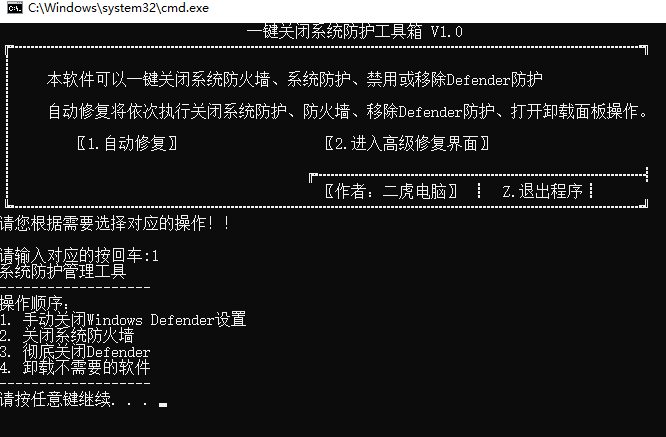
- 打开工具弹出命令行菜单,显示 1-4 数字对应功能;
- 输入数字 3 执行「彻底关闭 Defender」,数字 2 进入高级修复;
- 如需同步关闭防火墙,输入数字 2 调整网络防护设置;
- 出现安全中心报错、策略失效,选择自动修复功能一键重置。
结语:
如果你经常调试程序、运行绿色工具、搭建离线测试环境,经常被系统安全软件误拦截,这套分层管控三件套可以按需选用,一键完成防护启停,大幅降低调试过程中的各类阻碍。
一键彻底关闭Windows Defender 下载资源,编号:0076
© 版权声明
文章版权归作者所有,未经允许请勿转载。
THE END
喜欢就支持一下吧